Hiển thị các bài đăng có nhãn Máy tính. Hiển thị tất cả bài đăng

Thứ Tư, 26 tháng 11, 2025

Hướng dẫn tạo mã QR code và truy cập mã QR trên máy tính

Bạn muốn quét mã QR trên màn hình máy tính mà không cần điện thoại? 

Xem ngay cách tạo và đọc mã QR cực nhanh bằng công cụ có sẵn trên Windows

a) Trang wed tạo mã QR code (không cần đăng nhập vẫn tạo được): https://me-qr.com/

Mình tạo đường dẫn tới trang blog của mình:

b) Giờ quét mã QR code trên máy tính thế nào để truy cập đường link

Cách 1: Sử dụng Google Lens (Nhanh nhất trên trình duyệt Chrome/Edge)

Nếu bạn đang dùng trình duyệt Chrome hoặc Edge, bạn không cần cài thêm gì cả.

1. Bạn click vào mình máy tính mình đánh dấu màu đỏ trên hình.


2.  Sau đấy bạn thực hiện theo hướng dẫn trên hình ảnh đã hiển thị.


3.  Sau khi chọn xong đường dẫn sẽ ra đường link. 
Bạn click vào Trang wed. Khi đấy sẽ truy cập tới trang wed.

Cách 2: Sử dụng công cụ có sẵn của Windows (Snipping Tool)


Đây là giao diện khi mở Snipping Tool. Mình sẽ nhấn vào New để quét chọn ảnh chưa mã QR code.

Sau khi chọn xong bạn hãy nhấn vào Actions (nhìn giống khung vuông có dòng chữ), máy tính sẽ đọc nội dung mã QR và bạn click vào đường link hiển thị trên hình.

Khi đấy bạn sẽ truy cập trực tiếp tới link blog mình đã tạo.


  • Chia sẻ Facebook
  • Printeres
  • Thứ Hai, 28 tháng 9, 2020

    Cách hẹn giờ tắt máy tính hàng ngày

     Cách hẹn giờ tắt máy tính hàng ngày

    Để tắt máy tính đơn giản là bạn chỉ cần thao tác nhấn chọn Shutdown là xong. Tuy nhiên, nếu bạn hay làm việc muộn hoặc hay quên việc tắt máy thì việc thiết lập hẹn giờ tắt máy tính hàng ngày sẽ giúp bạn chủ động và máy tính sẽ tự tắt vào thời gian đã được thiết lập từ trước.

    Hiện có nhiều cách giúp bạn hẹn giờ tắt máy tính trong đó có việc bạn sử dụng phần mềm hẹn giờ tắt máy tính hoặc không cần phần mềm. Trong đó, phương án không sử dụng phần mềm được xem là tối ưu và chủ động hơn cả trong trường hợp bạn không có phần mềm tự động tắt máy hoặc đơn giản là bạn không thích cài thêm một phần mềm kiểu như vậy trên máy tính của mình.

    cach hen gio tat may tinh hang ngay

    Thiết lập hẹn giờ tắt máy tinh, laptop hàng ngày

    Trong bài viết này chúng tôi sẽ hướng dẫn và giúp bạn khai thác tính năng hẹn giờ tắt máy tính Task Scheduler có sẵn trên Windows 10. Bạn có thể vào phần này để thiết lập lịch trình để máy tính tự động tắt, và các thao tác để bạn thực hiện cũng khá đơn giản mà thôi!

    CÁCH HẸN GIỜ TẮT MÁY TÍNH BẰNG TASK SCHEDULER

    Để hẹn giờ tắt máy Win 10 sử dụng tính năng Task Scheduler, bạn thực hiện theo các bước sau:

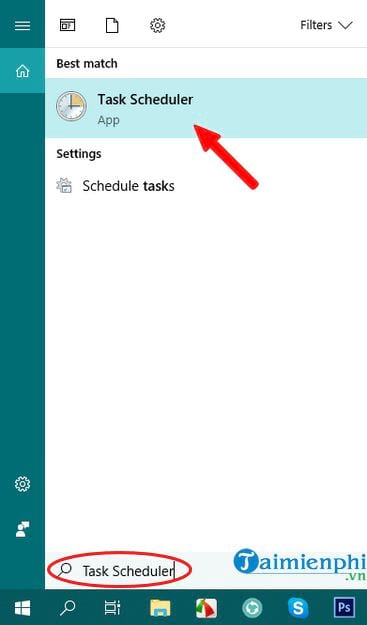
    Bước 1: Bạn truy cập vào phần Tìm kiếm bên cạnh nút Start và nhập từ khóa "Task Scheduler" vào thanh tìm kiếm -> rồi nhấn vào kết quả Task Scheduler.
    cach hen gio tat may tinh hang ngay 2

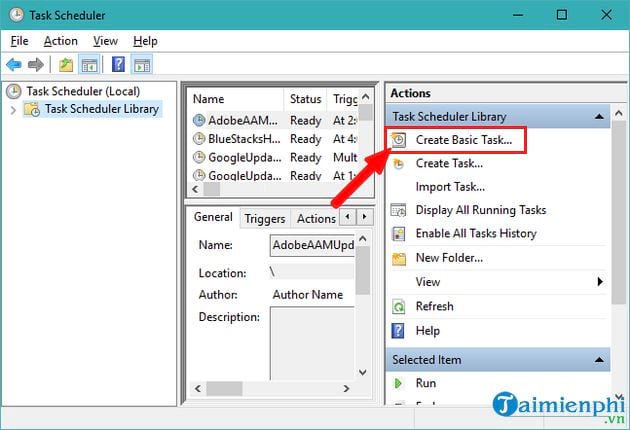
    Bước 2: Cửa sổ Task Scheduler xuất hiện như hình dưới, bạn nhấn chọn vào Create Basic Task...
    cach hen gio tat may tinh hang ngay 3

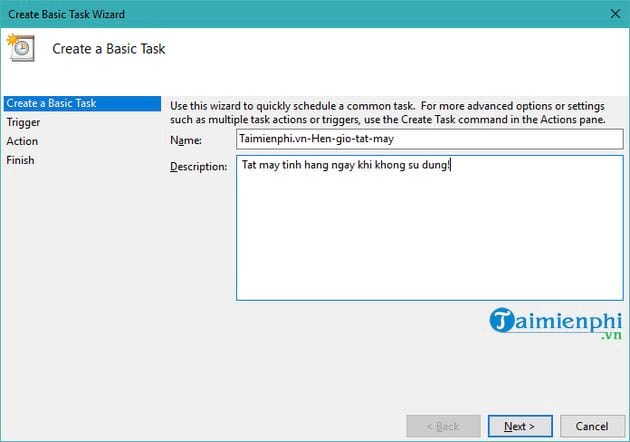
    Hộp thoại Create Basic Task wizard xuất hiện -> bạn nhập tên của lịch trình muốn tạo vào dòng Name và nhập vài dòng thông tin sơ lược về lịch trình hẹn tắt máy này tại dòng Description. Sau đó nhấn tiếp Next.
    cach hen gio tat may tinh hang ngay 4

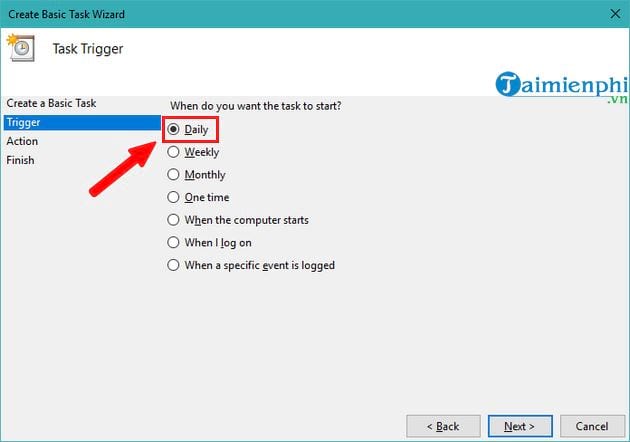
    Bước 3: Tại phần thiết lập kế tiếp Trigger, bạn nhấn chọn vào Daily là hàng ngày và nhấn chọn Next.
    cach hen gio tat may tinh hang ngay 5

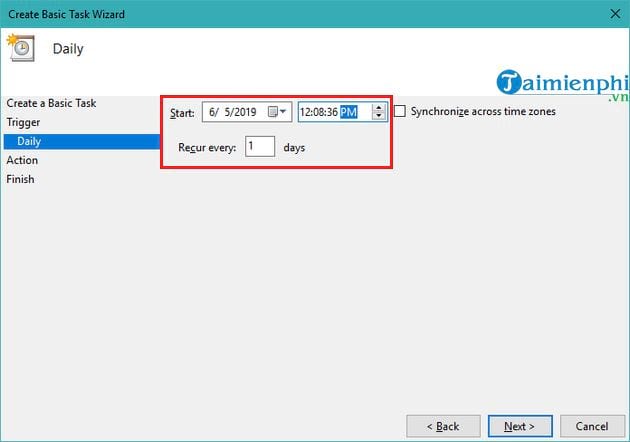
    Tiếp theo, bạn hãy thiết lập thời gian cụ thể cho việc hẹn giờ tắt máy này.
    cach hen gio tat may tinh hang ngay 6

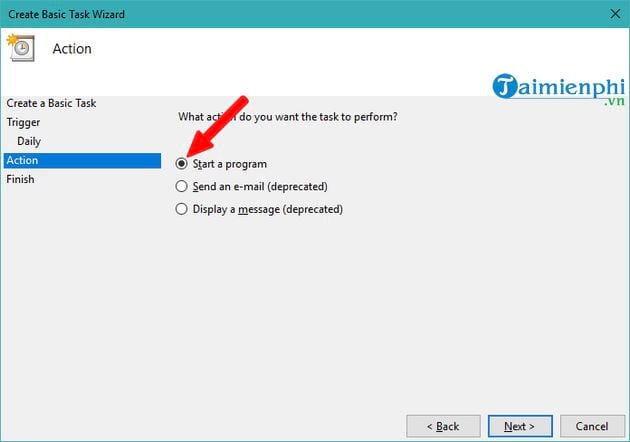
    Sau đó, bạn hãy nhấn vào tùy chọn Start a program -> và nhấn Next.
    cach hen gio tat may tinh hang ngay 7

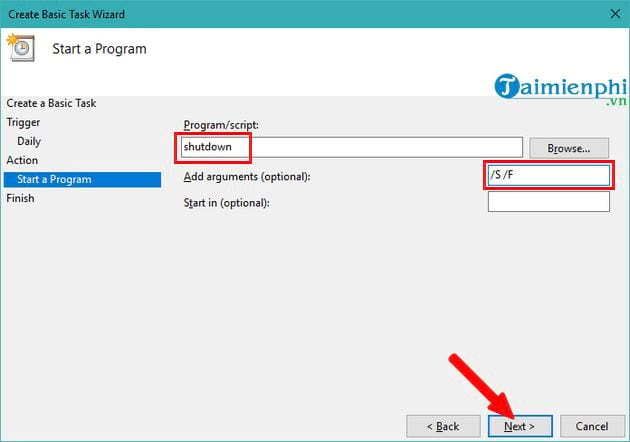
    Tại bước kế tiếp, bạn nhập lệnh "shutdown" vào dòng Program/Script, đồng thời nhập lệnh "/S /F" vào dòng Add arguments (optional) -> Sau đó nhấn chọn Next.
    cach hen gio tat may tinh hang ngay 8

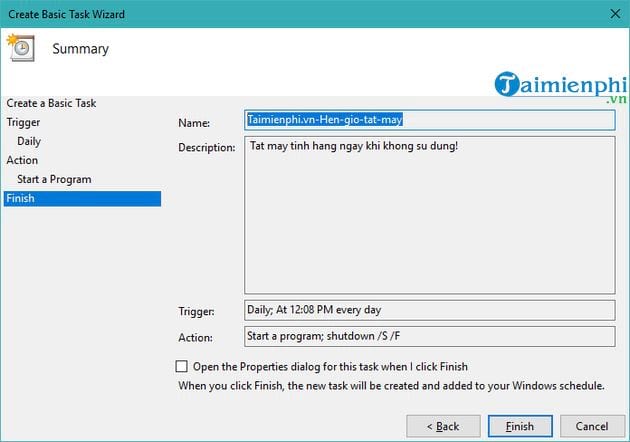
    Đến bước Finish (cuối cùng), bạn nên xem lại toàn bộ các thông tin vừa được thiết lập xem đã đúng ý muốn của mình chưa. Nếu thấy chưa hợp lý thì nhấn Back để quay lại việc thiết lập hoặc nhấn Finish để hoàn tất việc thiết lập.
    cach hen gio tat may tinh hang ngay 9

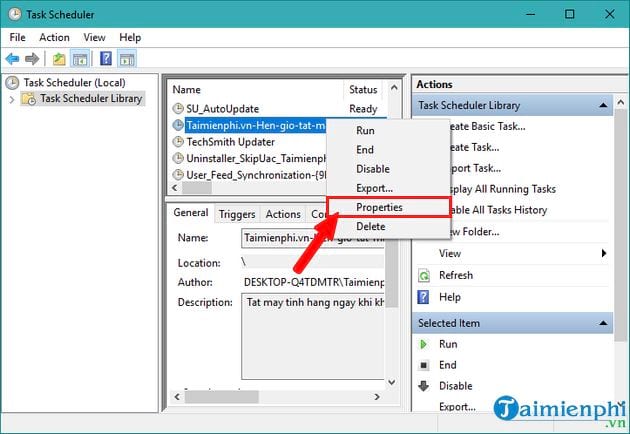
    Bước 4: Bạn quay lại giao diện chính của Task Scheduler -> bạn hãy nhấn phải chuột vào lịch mà bạn vừa tạo -> và chọn Properties.
    cach hen gio tat may tinh hang ngay 10

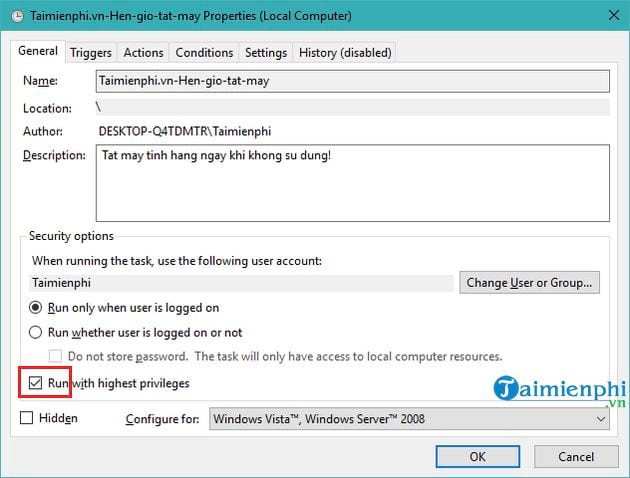
    Giao diện tùy chỉnh Properties xuất hiện -> bạn hãy tick chọn vào Run with highest privileges ở mục General (chạy với đặc quyền cao nhất)
    cach hen gio tat may tinh hang ngay 11

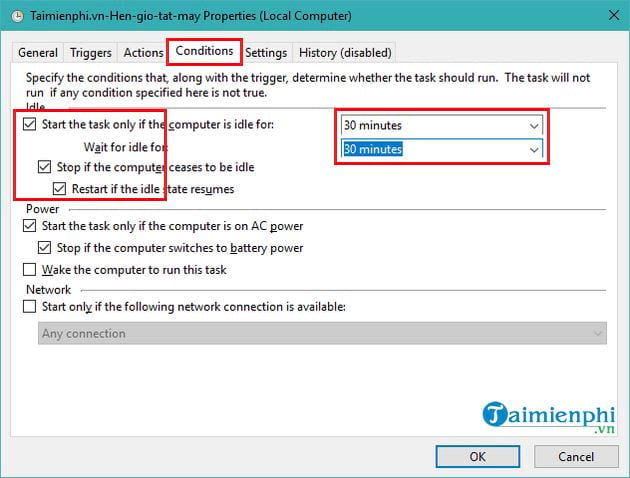
    Tiếp đến, bạn chuyển đến tab Conditions -> rồi đánh dấu tick chọn vào các tùy chọn:

    - Start the task only if the computer is idle for
    - Stop if the computer ceases to be idle
    - Restart if the idle state resumes

    Bạn nên lựa chọn phần này thời gian là "30 minutes".
    cach hen gio tat may tinh hang ngay 12

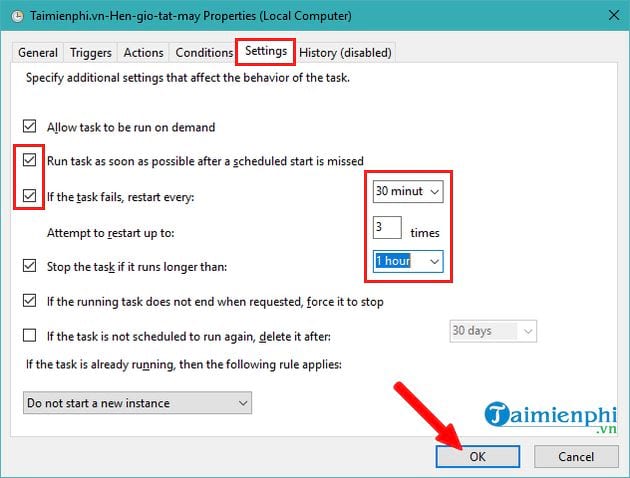
    Tiếp đến, bạn chuyển qua tab Settings -> đánh dấu vào các tùy chọn:

    - Run task as soon as possible after a scheduled start is missed
    - If the task fails, start every.

    Đồng thời thiết lập thiết lập thời gian "30 minutes" ở mục "If the task fails, start every", "3" ở mục Attempt và "1 hour" ở mục "Stop the task if it runs longer than" như mô tả trong hình dưới:
    cach hen gio tat may tinh hang ngay 13

    Bước 5: Thiết lập xong, bạn hãy nhấn chọn OK để lưu lại và thực hiện việc khởi động lại Windows để hoàn tất.

    Như vậy là Taimienphi.vn vừa hướng dẫn bạn cách hẹn giờ tắt máy tính hàng ngày sử dụng tính năng Task Scheduler có sẵn trên máy tính Windows. Thật đơn giản phải không nào!Ngoài ra, việc hẹn giờ tắt máy tính bằng phần mềm cũng không quá phức tạp, thậm chí có những phần mềm rất nhỏ gọn, khi sử dụng bạn sẽ sử dụng được nhiều chức năng hơn và đặc biệt là rất trực quan vì các tính năng hỗ trợ kèm sẽ được bày sẵn trên giao diện các phần mềm hẹn giờ tắt máy tính này. Hãy tham khảo Top phần mềm hẹn giờ tắt máy tính trên Taimienphi.vn để có thêm thông tin lựa chọn nhé!

    Sưu Tầm

  • Chia sẻ Facebook
  • Printeres
  • Thứ Tư, 15 tháng 4, 2020

    Cách chuyển đổi file và folder sang định dạng ISO bằng UltraISO


    Cách chuyển đổi file và folder sang định dạng ISO bằng UltraISO
    UltraISO là chương trình chỉnh sửa ảnh, tạo mới nội dung file ISO hiệu quả mà không làm hỏng cấu trúc cũng như khả năng boot của file ISO nếu có. UltraISO cho phép bạn tạo file ảnh của đĩa CD \ DVD, tạo file ảnh từ dữ liệu trên đĩa cứng, trích xuất một phần hay toàn bộ nội dung của file ảnh, thay thế thêm bớt file, thư mục vào file ảnh...
    Hướng dẫn chuyển đổi file và folder sang ISO bằng UItraISO
    Việc chuyển đổi một tập tin, thư mục thông thường sang file ISO thì không khó. Bạn hoàn toàn có thể làm điều này với phần mềm UltraISO. Tuy nhiên, nhiều người dùng còn thấy khá bỡ ngỡ với công cụ này. Bài viết sau đây sẽ hướng dẫn các bạn các chuyển đổi các tập tin và thư mục thông thường sang ISO bằng phần mềm UltraISO.

    1. Tải phần mềm UltraISO.       DOWLOAD
    2. Tiến hành cài đặt phần mềm.
    3. Mở vị trí chứa tất cả các tập tin và thư mục của bạn.
    4. Khởi động phần mềm UltraISO. Bạn sẽ có 2 lựa chọn để đưa các file vào phần mềm này:
      Cách 1:     Kéo và thả: Bạn chỉ cần kéo và thả các file từ vị trí lưu giữ sang phần mềm.
    Cách 2: Sử dụng chính UltraISO: Bạn chọn tất cả các file nằm dưới tab Local, sau đó kéo và thả tất cả các file vào khu vực Burn.
    5. Click vào File và chọn Save As để lưu.

    6. UltraISO đang tự động chuyển đổi tất cả các file và folder sang file ảnh ISO. Sau khi quá trình này kết thúc, bạn chọn vị trí lưu và click vào nút Save để lưu các file ISO vừa tạo ra.
    Đương nhiên UltraISO còn được coi là một trong những phần mềm ghi đĩa CD / DVD tốt nhất. Bạn có thể dễ dàng ghi các file và folder sang đĩa CD / DVD bằng UltraISO.
    Cách ghi đĩa CD / DVD
    Để ghi các tập tin và thư mục bất kỳ sang đĩa CD / DVD, bạn cần đưa một đĩa CD / DVD trắng vào ổ đĩa PC. Sau đó, đưa các file và folder vào phần mềm như 4 bước đầu tiên ở trên.
    Sau khi đã có một file ISO nén tất cả dữ liệu bạn cần trên PC, bạn chọn kích thước đĩa và bấm nút Burn ngoài giao diện chính của UltraISO để bắt đầu ghi đĩa.
    Trên đây là bài viết hướng dẫn bạn các bước dễ dàng và nhanh chóng chuyển đổi file và folder thông thường sang file ISO và cách ghi đĩa CD / DVD bằng UltraISO. Hy vọng các bạn có thể trải nghiệm phần mềm này một cách hiệu quả nhất.
    Chúc các bạn thực hiện thành công!
    Nguồn: Sưu tầm


  • Chia sẻ Facebook
  • Printeres
  • Thứ Hai, 20 tháng 5, 2019

    Hướng dẫn tạo, bug file Ghost chi tiết bằng với Hiren’s Boot (rất dễ hiểu)

    Hướng dẫn tạo, bug file Ghost chi tiết bằng với Hiren’s Boot

    Nếu bạn là dân IT thì “Ghost máy” là hai từ quá quen thuộc với bạn. Ghost máy là hình thức sau khi cài hệ điều hành cho máy tính, laptop xong, bạn tạo bản sao lưu lại giống với bản hiện tại có đầy đủ tất cả các Soft, Driver... Khi đã có file Ghost dạng *GHO muốn máy tính khôi phục lại như hiện trạng ban đầu (dĩ nhiên ban đầu ở đây là trở về giống với lúc file ghost bạn tạo ra) bạn sẽ thực hiện bung file Ghost đó. Hiện nay để cài mới Windows 7, Windows 8 hay 10, đa số người dùng thường chọn cách bung file ghost để tiết kiệm thời gian hơn. Tham khảo cách ghost win 10 để biết cách thực hiện nếu như bạn muốn dùng win 10 mà không muốn cài đặt mất thời gian
    cach bung file ghost
    Cách bung file ghost win 7, 8, 10 không cần đĩa cho máy tính, laptop
    Vậy làm thế nào để bung file Ghost khi máy tính bị lỗi hoặc bạn muốn cài nhanh hệ điều hành Windows 7 hay Windows 8 vào máy mà không cần tốn quá nhiều thời gian. Sự lựa chọn tốt nhất cho bạn ở thời điểm hiện tại là tìm tải file Ghost win 7 hay Windows 8 và bung nó ra.
    HƯỚNG DẪN CÁCH BUNG FILE GHOST TRÊN WINDOWS 7/8
    Trước hết, bạn cần có file ghost win 8 hay 7 dạng *GHO trên máy tính. File này bạn tự tạo bản Ghost sau khi cài đặt bản Windows sạch là tốt nhất, hoặc có thể tìm và tải trên mạng hoặc tải tại đây
    - Bộ Ghost Win 10
    - Bộ Ghost Win 7
    - Bộ Ghost Win 8
    Tiếp theo là phần mềm để hỗ trợ việc bung file ghost mà bạn đã tải về vào máy của bạn. Trên mạng cũng khá nhiều phần mềm hỗ trợ chức năng này như: Hidren’s Boot, Neron ghost ...   nhưng đa phần hỗ trợ trong nền DOS. Taimienphi.vn xin hướng dẫn cách bung ghost trực tiếp trên nền Win7/8 bằng phần mềm Onekey Ghost cực kỳ đơn giản và nhanh chóng.
    - Bạn có thể tải phiên bản mới nhất của Onekey Ghost. Giao diện chương trình như hình dưới.
    bung file ghost win 10
    Để bung file ghost trên Windows 7/8 với Onekey Ghost các bạn làm các bước sau:
    Tại giao diện chính chương trình.
    1.Tick Restore
    2. Bạn dẫn tới nơi chứa file Ghost.
    3. Tiếp theo bạn chọn phân vùng mà bạn sẽ định bung bản Ghost lên đó. Lưu ý phải cẩn thận không được chọn nhầm ổ nếu không dữ liệu bị mất hết.
    4. Đơn giản rồi bạn chọn YES sau đó OK công việc tiếp theo Soft sẽ tự động làm hết cho đến lúc hoàn tất thì máy sẽ tự động Restart.
    cach bung file ghost win 8.1
    Tiếp theo bạn lựa chọn phân vùng rồi sau đó là khởi động Norton Ghost và tiến hành Restore.
     Chú ý
    Trong trường hợp không vào được máy bạn có thể copy bản Ghost qua USB sau đó, chỉ đường dẫn đến USB các bước sau tương tự
    Bước 1: Bạn chọn Local --> Partition --> From Image
    cach bung file ghost win 7
    Bước 2: Chọn nơi lưu File Ghost
    cach bung file ghost win xp
    Bước 3: Chọn nơi bung file Ghost.
    cach bung file ghost hieu qua
    Bước 4: Chọn ổ  cứng cần bung file Ghost.
    cach bung file ghost khong can dia
    Chọn Yes để quá trình bung file Ghost diễn ra.
    cach bung file ghost bang phan mem
    Quá trình bung Ghost đang diễn ra.
    cach bung file ghost win 10 64bit
    Bung ghost đã hoàn tất, chọn Reset Computer để khởi động lại máy.
    cach bung file ghost win xp khong can dia
    Ok. Và đây là thành quả
    cách bung file ghost tu usb
    Bung file Ghost vừa có thể giảm thiểu thời gian cho việc cài đặt phần mềm vừa cải thiện cài hệ điều hành một cách nhanh chóng. Với cách làm này bạn dễ dàng khôi phục lại hệ thống mà không cần mất thời gian và công sức cài đặt lại hệ điều hành cho máy tính.
    http://thuthuat.taimienphi.vn/cach-bung-file-ghost-tren-windows-78-1582n.aspx 
    Để bung file ghost, trước hết bạn cần có file ghost trên ổ cứng máy tính, có nhiều cách giúp bạn tạo file ghost, một trong số những cách đó là sử dụng phần mềm TeraByte, cách tạo file ghost bằng TeraByte được nhiều người dùng sử dụng vì không những TeraByte tạo được file ghost mà còn hỗ trợ bung gile ghost luôn.

    Nguồn: sưu tầm
  • Chia sẻ Facebook
  • Printeres