Hiển thị các bài đăng có nhãn phần mềm cài đặt. Hiển thị tất cả bài đăng

Thứ Năm, 2 tháng 4, 2026

Công Cụ Pomodoro Timer – Tăng Tập Trung, Giảm Trì Hoãn, Làm Việc Hiệu Quả

Pomodoro Timer online miễn phí giúp bạn tập trung 25 phút, giảm xao nhãng và tăng hiệu suất làm việc mỗi ngày. Công cụ đơn giản nhưng cực kỳ hiệu quả để xây dựng kỷ luật và thói quen làm việc sâu.
25:00

Bản chuẩn, tham khảo: ĐỒNG HỒ POMODORO

📌 Pomodoro là gì?

Pomodoro là phương pháp quản lý thời gian giúp bạn tập trung bằng cách chia nhỏ công việc thành các phiên ngắn.

  • 25 phút tập trung
  • 5 phút nghỉ
  • 4 phiên → nghỉ dài 15–20 phút

⚙️ Cách sử dụng hiệu quả

  1. Chọn 1 việc quan trọng nhất
  2. Làm liên tục 25 phút
  3. Nghỉ đúng thời gian
  4. Lặp lại chu kỳ

🔥 Vì sao Pomodoro hiệu quả?

  • Giảm trì hoãn
  • Tăng tập trung sâu
  • Duy trì năng lượng làm việc
  • Kiểm soát thời gian tốt hơn
🚀 Hãy thử ngay 1 phiên 25 phút – bạn sẽ bất ngờ về hiệu suất của mình!
  • Chia sẻ Facebook
  • Printeres
  • Thứ Hai, 10 tháng 3, 2025

    Khắc phục Zalo làm đầy ổ C trên máy tính


    - Zalo hiện nay sử dụng khá phổ biến, tuy nhiên dữ liệu của Zalo lại lưu trực tiếp trên máy của chúng ta, dẫn tới dữ liệu Zalo chiếm dung lượng ổ Cứng ngày càng nhiều.

    Trên ứng dụng Zalo có tính năng thay đổi vị trí lưu trữ dữ liệu, tuy nhiên đấy chỉ là những File chúng ta trực tiếp tải về máy tính (điện thoại), như trên video, ứng dụng Zalo của mình đã cài đặt File lưu trên ổ F.

    - Trên ổ C tại thư mục "Zalo PC" Zalo đã tự động tải mọi hình ảnh, file dữ liệu trong các cuộc trò chuyện của chúng ta hay trong các nhóm chúng ta tham gia. Dẫn tới dung lượng ổ C ngày càng đầy và dẫn tới máy chạy chậm.

    - Mình đã khắc phục tình trạng trên bằng cách, chuyển dữ liệu Zalo PC từ ổ đĩa C sang ổ đĩa khác còn dung lượng. 


    Mình đã di chuyển dữ liệu "Zalo PC" từ ổ C sang ổ F.

    Các bạn tải File ánh xạ thư mục ổ đĩa tại đây: DOWLOAD

    VIDEO HƯỚNG DẪN:


  • Chia sẻ Facebook
  • Printeres
  • Thứ Hai, 28 tháng 9, 2020

    Cách hẹn giờ tắt máy tính hàng ngày

     Cách hẹn giờ tắt máy tính hàng ngày

    Để tắt máy tính đơn giản là bạn chỉ cần thao tác nhấn chọn Shutdown là xong. Tuy nhiên, nếu bạn hay làm việc muộn hoặc hay quên việc tắt máy thì việc thiết lập hẹn giờ tắt máy tính hàng ngày sẽ giúp bạn chủ động và máy tính sẽ tự tắt vào thời gian đã được thiết lập từ trước.

    Hiện có nhiều cách giúp bạn hẹn giờ tắt máy tính trong đó có việc bạn sử dụng phần mềm hẹn giờ tắt máy tính hoặc không cần phần mềm. Trong đó, phương án không sử dụng phần mềm được xem là tối ưu và chủ động hơn cả trong trường hợp bạn không có phần mềm tự động tắt máy hoặc đơn giản là bạn không thích cài thêm một phần mềm kiểu như vậy trên máy tính của mình.

    cach hen gio tat may tinh hang ngay

    Thiết lập hẹn giờ tắt máy tinh, laptop hàng ngày

    Trong bài viết này chúng tôi sẽ hướng dẫn và giúp bạn khai thác tính năng hẹn giờ tắt máy tính Task Scheduler có sẵn trên Windows 10. Bạn có thể vào phần này để thiết lập lịch trình để máy tính tự động tắt, và các thao tác để bạn thực hiện cũng khá đơn giản mà thôi!

    CÁCH HẸN GIỜ TẮT MÁY TÍNH BẰNG TASK SCHEDULER

    Để hẹn giờ tắt máy Win 10 sử dụng tính năng Task Scheduler, bạn thực hiện theo các bước sau:

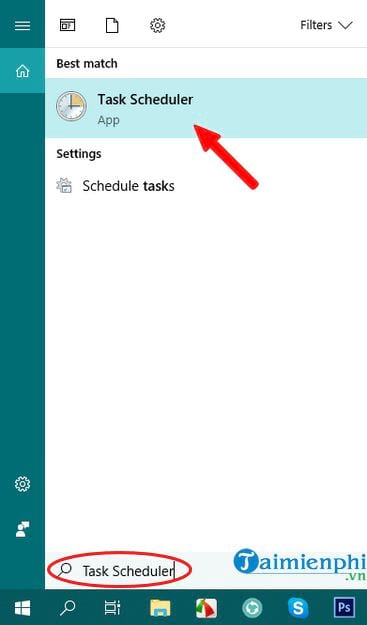
    Bước 1: Bạn truy cập vào phần Tìm kiếm bên cạnh nút Start và nhập từ khóa "Task Scheduler" vào thanh tìm kiếm -> rồi nhấn vào kết quả Task Scheduler.
    cach hen gio tat may tinh hang ngay 2

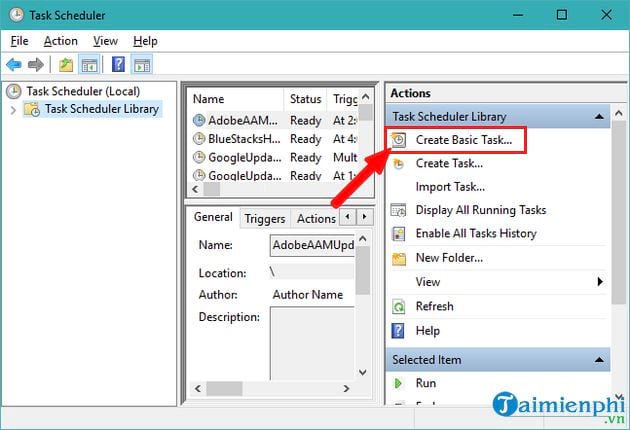
    Bước 2: Cửa sổ Task Scheduler xuất hiện như hình dưới, bạn nhấn chọn vào Create Basic Task...
    cach hen gio tat may tinh hang ngay 3

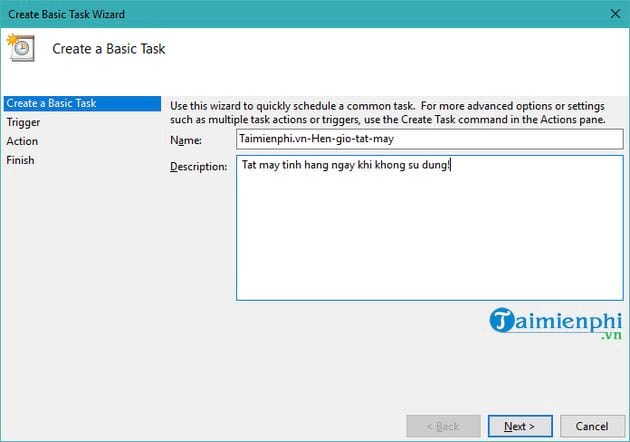
    Hộp thoại Create Basic Task wizard xuất hiện -> bạn nhập tên của lịch trình muốn tạo vào dòng Name và nhập vài dòng thông tin sơ lược về lịch trình hẹn tắt máy này tại dòng Description. Sau đó nhấn tiếp Next.
    cach hen gio tat may tinh hang ngay 4

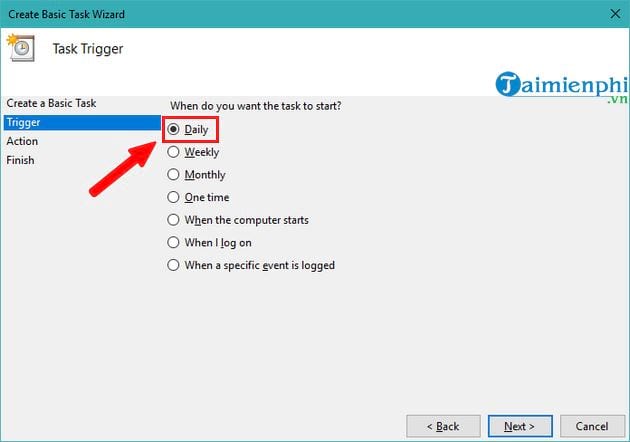
    Bước 3: Tại phần thiết lập kế tiếp Trigger, bạn nhấn chọn vào Daily là hàng ngày và nhấn chọn Next.
    cach hen gio tat may tinh hang ngay 5

    Tiếp theo, bạn hãy thiết lập thời gian cụ thể cho việc hẹn giờ tắt máy này.
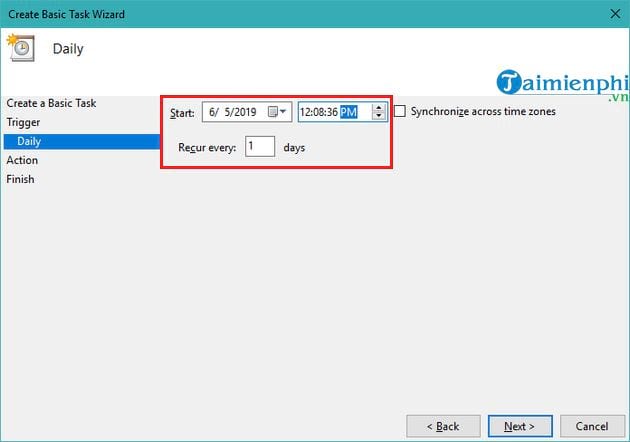
    cach hen gio tat may tinh hang ngay 6

    Sau đó, bạn hãy nhấn vào tùy chọn Start a program -> và nhấn Next.
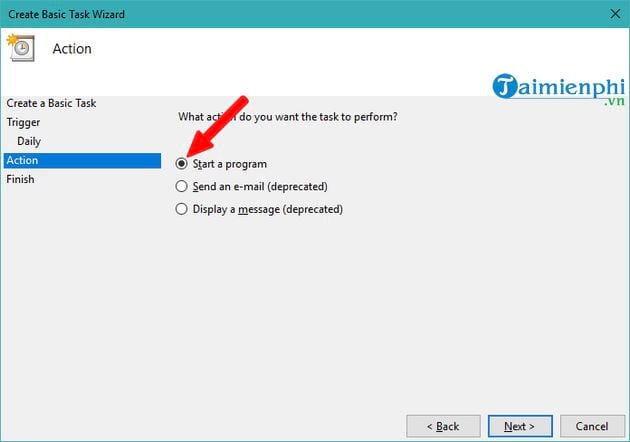
    cach hen gio tat may tinh hang ngay 7

    Tại bước kế tiếp, bạn nhập lệnh "shutdown" vào dòng Program/Script, đồng thời nhập lệnh "/S /F" vào dòng Add arguments (optional) -> Sau đó nhấn chọn Next.
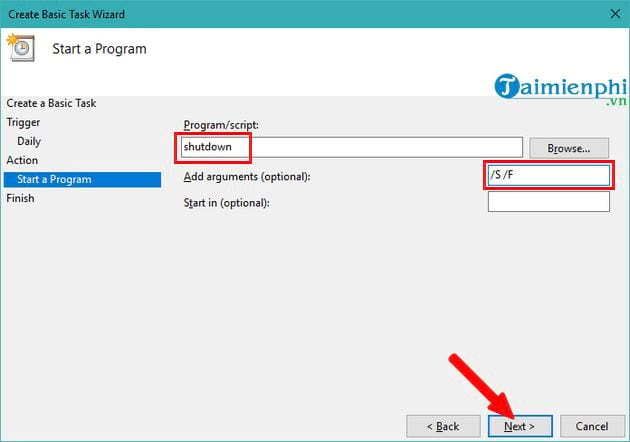
    cach hen gio tat may tinh hang ngay 8

    Đến bước Finish (cuối cùng), bạn nên xem lại toàn bộ các thông tin vừa được thiết lập xem đã đúng ý muốn của mình chưa. Nếu thấy chưa hợp lý thì nhấn Back để quay lại việc thiết lập hoặc nhấn Finish để hoàn tất việc thiết lập.
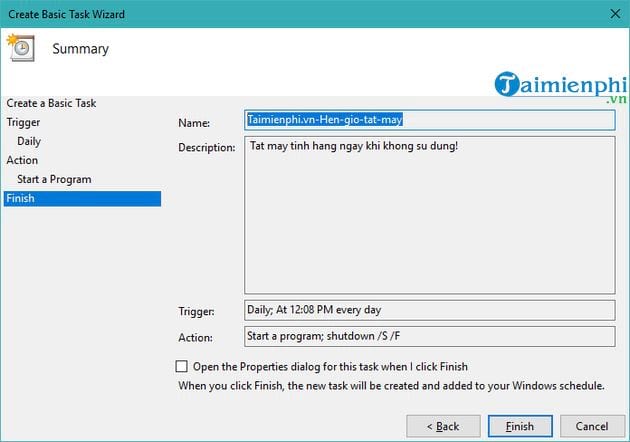
    cach hen gio tat may tinh hang ngay 9

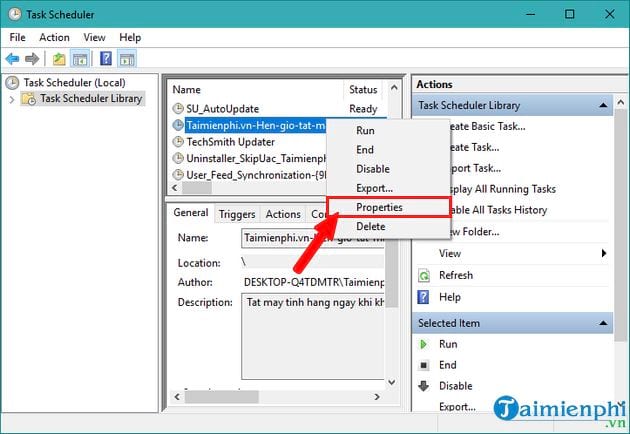
    Bước 4: Bạn quay lại giao diện chính của Task Scheduler -> bạn hãy nhấn phải chuột vào lịch mà bạn vừa tạo -> và chọn Properties.
    cach hen gio tat may tinh hang ngay 10

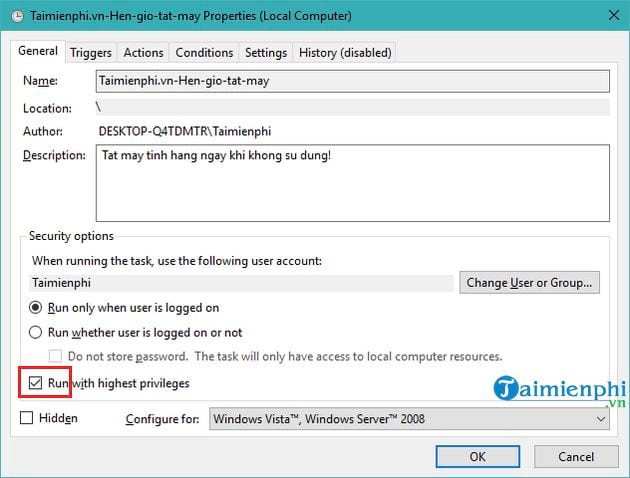
    Giao diện tùy chỉnh Properties xuất hiện -> bạn hãy tick chọn vào Run with highest privileges ở mục General (chạy với đặc quyền cao nhất)
    cach hen gio tat may tinh hang ngay 11

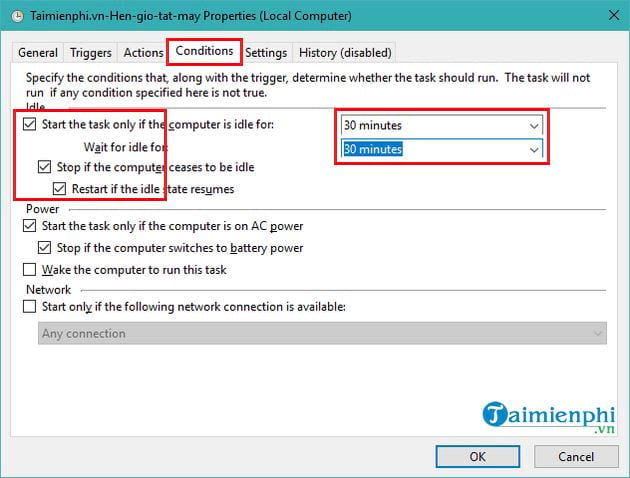
    Tiếp đến, bạn chuyển đến tab Conditions -> rồi đánh dấu tick chọn vào các tùy chọn:

    - Start the task only if the computer is idle for
    - Stop if the computer ceases to be idle
    - Restart if the idle state resumes

    Bạn nên lựa chọn phần này thời gian là "30 minutes".
    cach hen gio tat may tinh hang ngay 12

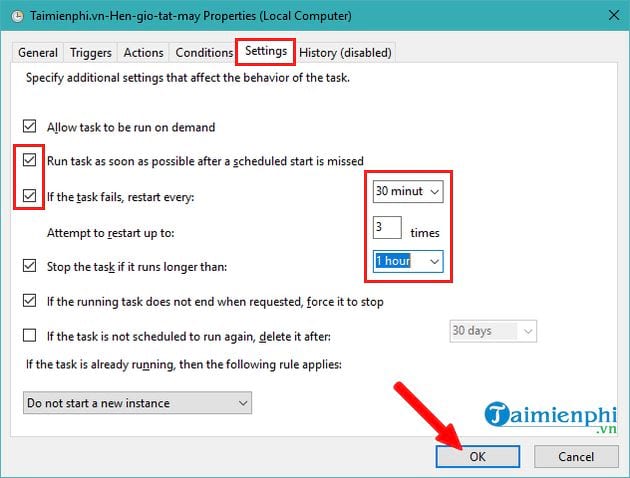
    Tiếp đến, bạn chuyển qua tab Settings -> đánh dấu vào các tùy chọn:

    - Run task as soon as possible after a scheduled start is missed
    - If the task fails, start every.

    Đồng thời thiết lập thiết lập thời gian "30 minutes" ở mục "If the task fails, start every", "3" ở mục Attempt và "1 hour" ở mục "Stop the task if it runs longer than" như mô tả trong hình dưới:
    cach hen gio tat may tinh hang ngay 13

    Bước 5: Thiết lập xong, bạn hãy nhấn chọn OK để lưu lại và thực hiện việc khởi động lại Windows để hoàn tất.

    Như vậy là Taimienphi.vn vừa hướng dẫn bạn cách hẹn giờ tắt máy tính hàng ngày sử dụng tính năng Task Scheduler có sẵn trên máy tính Windows. Thật đơn giản phải không nào!Ngoài ra, việc hẹn giờ tắt máy tính bằng phần mềm cũng không quá phức tạp, thậm chí có những phần mềm rất nhỏ gọn, khi sử dụng bạn sẽ sử dụng được nhiều chức năng hơn và đặc biệt là rất trực quan vì các tính năng hỗ trợ kèm sẽ được bày sẵn trên giao diện các phần mềm hẹn giờ tắt máy tính này. Hãy tham khảo Top phần mềm hẹn giờ tắt máy tính trên Taimienphi.vn để có thêm thông tin lựa chọn nhé!

    Sưu Tầm

  • Chia sẻ Facebook
  • Printeres
  • Thứ Bảy, 18 tháng 7, 2020

    Hướng dẫn điền Chênh Cao Trắc dọc trong Civil 3D

    Hướng dẫn điền Chênh Cao Trắc dọc trong Civil 3D bằng Tool Free


    - Chức năng của Tool trên trắc dọc thiết kế:

    1. Thêm đỉnh.
    2. Xóa đỉnh.
    3. Thay đổi vị trí đỉnh.
    4. Thay đổi bán kính đường cong đứng.
    5. Cập nhật, điền chênh cao Trắc dọc.
    6. Tạo đường Polyline từ các đối tượng trên Trắc dọc.
    7. Tạo đường Trắc dọc từ Polyline.

    *********************************
    Hiện tại phiên bản đang cập nhật nên sẽ có thông báo (Không ảnh hưởng đến lệnh sử dụng)

    Các bạn Nhấn OK và tiếp tục thực hiện lệnh

    *****************************

    - Dowload Tool tại đây: DOWLOAD TOOL
    Pass (nếu có): VANDINHSON

    - Dữ liệu thực hành: DỮ LIỆU CIVIL 3D

    🔔 ĐĂNG KÝ KÊNH YOUTUBE ỦNG HỘ MÌNH NHÉ: ĐĂNG KÝ KÊNH YOUTUBE


    - Mình có tạo một AI hướng dẫn sử dụng Civil 3D, bạn có thể áp dụng để học cách sử dụng và làm việc:

         + Link Ai từ CHAT GPT: AI- CIVIL 3D
    + Nhóm học tập, trao đổi trên facebook: Trao đổi cùng học - CIVIL 3D

    Hiện tại mình đã viết ra Lisp chuyển dữ liệu NTD trực tiếp vào civil 3D, bạn hãy xem video và dowload lisp tại đây: YTB HƯỚNG DẪN SD LISP

    **********************************
    - Chi tiết video: 


  • Chia sẻ Facebook
  • Printeres
  • Thứ Tư, 15 tháng 4, 2020

    Cách chuyển đổi file và folder sang định dạng ISO bằng UltraISO


    Cách chuyển đổi file và folder sang định dạng ISO bằng UltraISO
    UltraISO là chương trình chỉnh sửa ảnh, tạo mới nội dung file ISO hiệu quả mà không làm hỏng cấu trúc cũng như khả năng boot của file ISO nếu có. UltraISO cho phép bạn tạo file ảnh của đĩa CD \ DVD, tạo file ảnh từ dữ liệu trên đĩa cứng, trích xuất một phần hay toàn bộ nội dung của file ảnh, thay thế thêm bớt file, thư mục vào file ảnh...
    Hướng dẫn chuyển đổi file và folder sang ISO bằng UItraISO
    Việc chuyển đổi một tập tin, thư mục thông thường sang file ISO thì không khó. Bạn hoàn toàn có thể làm điều này với phần mềm UltraISO. Tuy nhiên, nhiều người dùng còn thấy khá bỡ ngỡ với công cụ này. Bài viết sau đây sẽ hướng dẫn các bạn các chuyển đổi các tập tin và thư mục thông thường sang ISO bằng phần mềm UltraISO.

    1. Tải phần mềm UltraISO.       DOWLOAD
    2. Tiến hành cài đặt phần mềm.
    3. Mở vị trí chứa tất cả các tập tin và thư mục của bạn.
    4. Khởi động phần mềm UltraISO. Bạn sẽ có 2 lựa chọn để đưa các file vào phần mềm này:
      Cách 1:     Kéo và thả: Bạn chỉ cần kéo và thả các file từ vị trí lưu giữ sang phần mềm.
    Cách 2: Sử dụng chính UltraISO: Bạn chọn tất cả các file nằm dưới tab Local, sau đó kéo và thả tất cả các file vào khu vực Burn.
    5. Click vào File và chọn Save As để lưu.

    6. UltraISO đang tự động chuyển đổi tất cả các file và folder sang file ảnh ISO. Sau khi quá trình này kết thúc, bạn chọn vị trí lưu và click vào nút Save để lưu các file ISO vừa tạo ra.
    Đương nhiên UltraISO còn được coi là một trong những phần mềm ghi đĩa CD / DVD tốt nhất. Bạn có thể dễ dàng ghi các file và folder sang đĩa CD / DVD bằng UltraISO.
    Cách ghi đĩa CD / DVD
    Để ghi các tập tin và thư mục bất kỳ sang đĩa CD / DVD, bạn cần đưa một đĩa CD / DVD trắng vào ổ đĩa PC. Sau đó, đưa các file và folder vào phần mềm như 4 bước đầu tiên ở trên.
    Sau khi đã có một file ISO nén tất cả dữ liệu bạn cần trên PC, bạn chọn kích thước đĩa và bấm nút Burn ngoài giao diện chính của UltraISO để bắt đầu ghi đĩa.
    Trên đây là bài viết hướng dẫn bạn các bước dễ dàng và nhanh chóng chuyển đổi file và folder thông thường sang file ISO và cách ghi đĩa CD / DVD bằng UltraISO. Hy vọng các bạn có thể trải nghiệm phần mềm này một cách hiệu quả nhất.
    Chúc các bạn thực hiện thành công!
    Nguồn: Sưu tầm


  • Chia sẻ Facebook
  • Printeres